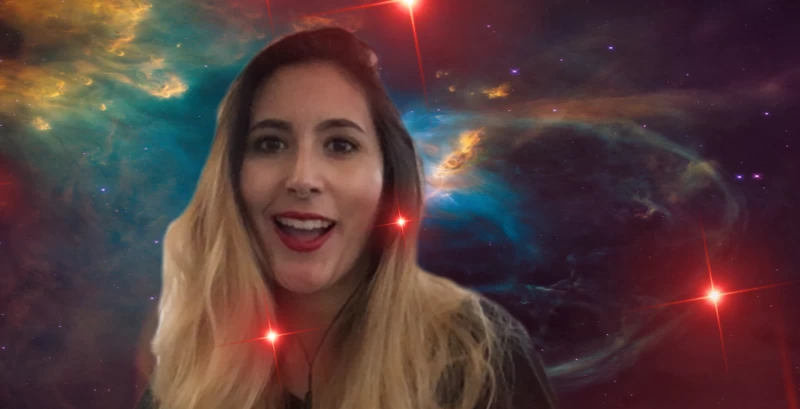
啊,Instagram——我的生命,我的摯愛,我的厄運。垂涎別人的早午餐照是我的一個公開愛好,雖然我喜歡無休止地瀏覽那些我大多不認識的人看似美好的生活,但我更愛它的Stories功能。 Stories快速又方便,而且短暫的保質期讓我可以盡情地做自己想做的事,而不用擔心破壞我整體的頁面美感。
此外,Stories 還允許你為照片和影片添加濾鏡——這是如今社群媒體上最靈活多變的功能之一。想讓自己看起來像隻可愛的小老鼠?有相應的濾鏡。想擁有絲滑柔嫩的肌膚,試試那些你買不起的口紅?也有濾鏡。想讓自己看起來像 Pink Floyd 專輯封面上的人?嗯,你懂的。
多年來,Instagram 的臉部濾鏡僅由平臺本身或少數擁有 Spark AR Studio 存取權限的工作室和創作者製作。 Spark AR Studio 是 Facebook 專為其平台開發的一款用於創建自訂 AR 濾鏡的工具。但這種情況在 2019 年發生了改變,Spark AR 的封閉測試版結束,任何夢想製作自己濾鏡的人都可以使用這款軟體。
所以,身為一個 Instagram 重度用戶,我自願獻身,開始學習如何製作濾鏡——然後寫下來,這樣你們也可以做到。
但在開始之前,您需要了解一些事情:
創建 Instagram 濾鏡並不難(如果你不想讓它難的話)。
建造濾鏡可能很複雜,但難度取決於你的想法有多複雜。如果你想做一些簡單的,可以在 Spark AR 中創造許多 2D 特效,這些特效不需要動畫製作,也不需要花費大量時間去摸索。
無需經驗,但有經驗會更容易。
如果您已經熟悉 Cinema 3D 甚至 Adobe Photoshop 等圖形編輯軟體,那麼您可能會發現 Spark AR 更容易上手。如果您是第一次接觸這類工具,請務必先探索並體驗這個平台。這將有助於您更好地了解它。
Spark AR 已經為你完成了大部分工作。
當 Facebook 向公眾開放 Spark AR 時,它創建了一個創作者社區,旨在幫助、指導和啟發社區成員掌握濾鏡製作這一新興藝術。此外,它還提供了一個內容豐富的平台,包含各種素材、材料和教程,幫助用戶了解濾鏡的各個方面。事實上,當你下載 Spark AR 後,你首先看到的是一個選單,其中包含一些預設項目,例如動畫兔子麵具、光線軌跡和漂浮粒子。這些預設項目能讓你大致了解主要濾鏡類型的工作原理,同時你也可以自由嘗試,直到創造出完全屬於你自己的全新作品。
如果你更喜歡冒險,想嘗試製作 3D 物體動畫,這裡有一個完整的預設元素庫供你添加到濾鏡中,包括各種骷髏頭、精靈球、動漫人物,甚至還有一隻逼真的跳舞螃蟹(至於原因嘛…)。
由於我完全沒有動畫製作經驗,而且本來就偏愛極簡效果,所以我會做一個簡單的二維濾鏡。這樣做很容易,也是學習製作濾鏡的絕佳入門。你可以組合不同的二維元素,單獨使用它們,甚至在同一個專案中疊加多個元素,從而創造出更豐富的效果。
第一課-了解周遭的環境
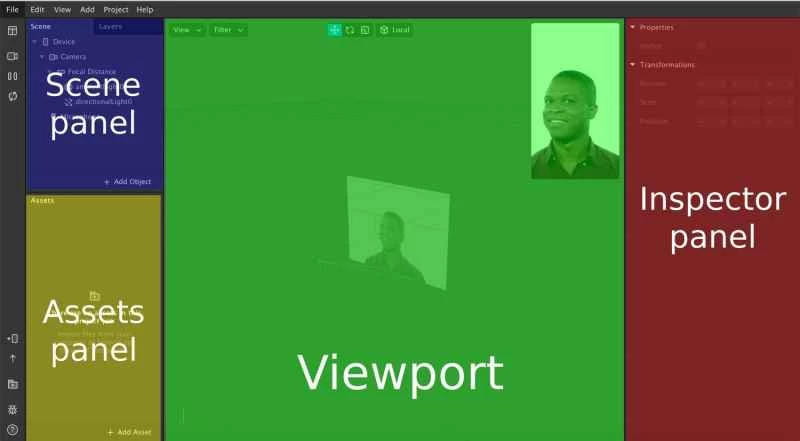
先下載 Spark AR Studio。它是免費的,安裝簡便,適用於 Windows 10(64 位元)和 macOS Mojave 10.14 及更高版本。安裝完成後,您可以選擇使用各種預設,或點擊右下角的「建立專案」按鈕從頭開始建立自己的濾鏡。
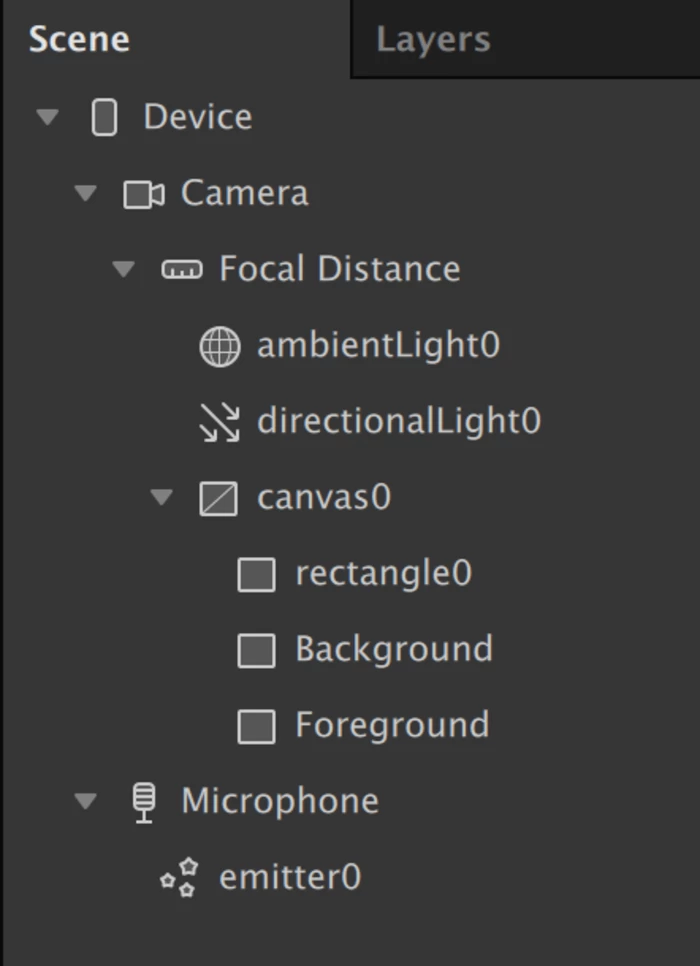
Spark AR 開啟後會顯示預設工作區,該工作區分為四個區域。左上角是場景面板,它會顯示濾鏡中物件的基本結構。預設情況下,您會看到“ambientLight0”和“directionalLight0”,它們是照明元素。
場景面板下方是資源面板,其中包含描述場景面板中所有物件的材質。例如,如果您在場景面板中新增一個紅色矩形,則該顏色元素將顯示在資源面板中。
中間的空間是視口。這將是您的主要工作區,提供專案的兩種視角。中央較大的視窗顯示設備攝影機範圍內所有已套用濾鏡的物件。這有助於您在攝影機空間(隨攝影機移動)或世界空間(無論攝影機如何移動都保持不變)中創建效果。
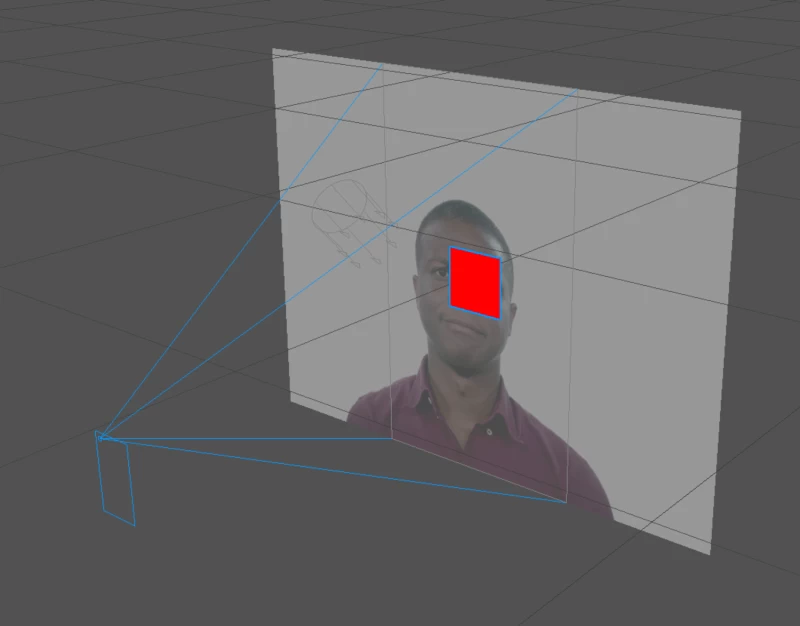
在視窗的右上角,還有一個名為「模擬器」的檢視器,它會顯示你的濾鏡在最終產品中的顯示效果。預設情況下,你會看到濾鏡在 iPhone 8 上的顯示效果,但如果你將滑鼠懸停在檢視器上並點擊裝置名稱,就可以進行更改。選項涵蓋多種 iOS 裝置(包括 iPad)和 Android 智慧型手機(包括部分版本的三星 Galaxy、Google Pixel 和Google Nexus)。
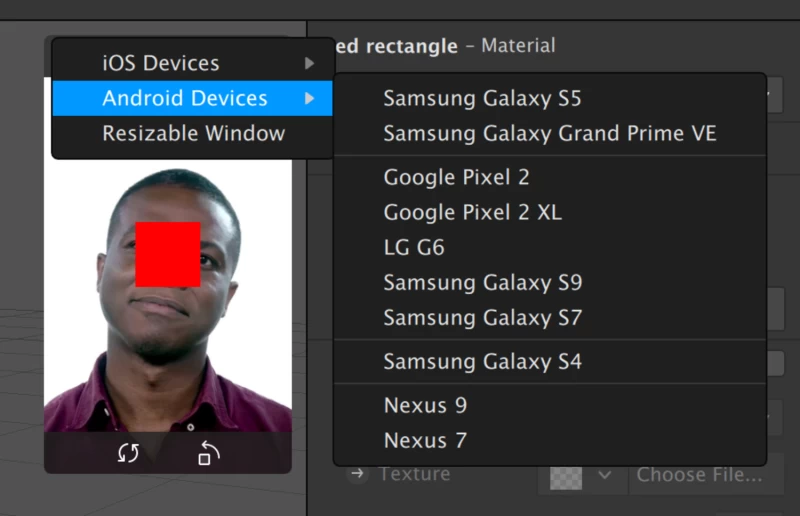
最後,在工作區的最右側是「檢查器」面板,它會顯示場景中元素的屬性,並允許您編輯顏色、紋理、位置、旋轉和其他細節。
Spark AR 內建了多張測試臉,供您試用濾鏡。您可以查看濾鏡在不同性別、種族的人臉上、空白畫布上,甚至在您自己臉上的效果。點擊場景面板左側的相機圖標,從彈出式選單中選擇您想要使用的臉部,即可體驗各種選項。如果您想在自己臉上試用,請選擇本地相機(Mac 用戶請選擇 FaceTime 高畫質相機),即可在自己的臉上建立濾鏡。
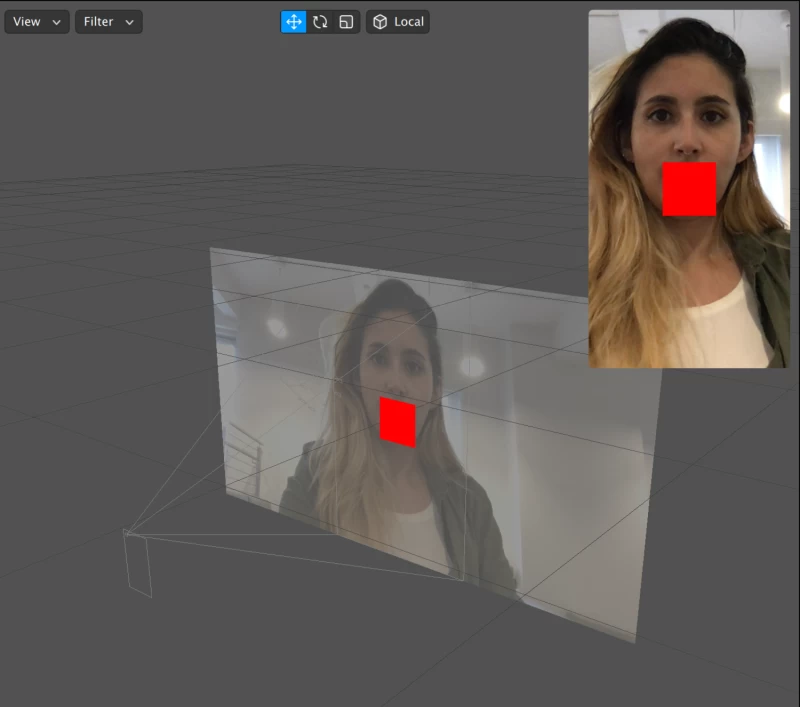
在創作過程的任何階段,您都可以在 Instagram 應用程式中測試您的作品。只要點選「傳送至裝置」按鈕(位於「素材」面板左側第二個按鈕),然後選擇「傳送至應用程式」即可。您也可以點擊 Facebook 和 Instagram 旁邊的「傳送」按鈕,在這兩個平台上進行測試。
如果你之前從未接觸過微軟Office以外的軟體,可能會覺得有點不知所措,但別擔心——一旦真正上手操作,一切都會迎刃而解。如果你需要更多幫助,可以看看Spark AR的介面演示。
第二課-透過改變背景進行瞬間移動
我們先從簡單的開始。替換背景在技術上被稱為“分割”,這是一種基礎但有趣的特效,可以提供很多可能性。
1. 選擇一張圖片作為背景。你可以選擇一張合適的照片,也可以在 Photoshop 或其他影像編輯軟體中透過調整顏色和效果來創作新的作品。我選了一張哈伯太空望遠鏡拍攝的仙后座泡泡星雲的照片。當然,你肯定想瞬間移動到那裡——光是這名字就夠酷的了。
2. 新增兩個矩形。一個作為背景(類似於綠幕),另一個用於顯示你的臉部,同時擦除你現實世界的背景。前往「場景」面板的右下角,點擊「新增物件」 ,向下捲動彈出式選單,選擇「矩形」 。重複此動作兩次。預設情況下,你的矩形將顯示為“Rectangle0”和“Rectangle1”,但最好更改它們的名稱,以免混淆。例如,我將“Rectangle0”更改為“Background”,將“Rectangle1”更改為“Foreground”。若要變更名稱,請雙擊名稱,此時會彈出一個欄位。確保兩個矩形都嵌套在canvas0下。這意味著它們將成為該元素的“子元素”,並將受到對其“父元素”所做的任何更改的影響。
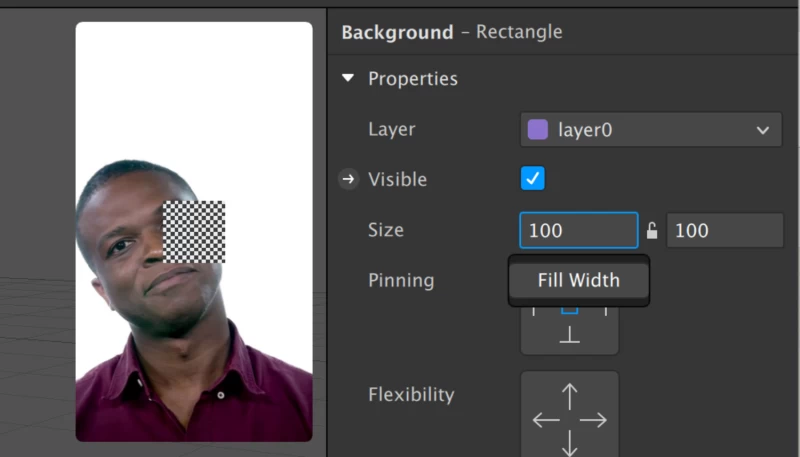
3. 設定矩形的大小。點擊背景矩形(以前稱為“Rectangle0”),您將在右側的“檢查器”面板中看到它的屬性。點擊“大小”字段,然後點擊出現的“填充寬度”和“填充高度”下拉選單。這樣,無論使用者使用什麼設備,矩形的大小都會自動調整。對第二個矩形也執行相同的操作。您的視窗將被矩形完全覆蓋,這些矩形將顯示為稱為“alpha”的棋盤格圖案。這意味著它們是透明的,但仍然存在。
4. 分離圖層。預設情況下,您新增的任何物件都會加入您上次編輯的圖層。如果您不希望它出現在那裡,則需要將其移動到其他圖層。為了使分割效果生效,您需要將矩形放在不同的圖層中,以便背景在前景之後渲染。為此,請在“場景”面板中按一下“背景”矩形。在右側的「檢查器」面板中,按一下「圖層」字段,然後選擇「建立新圖層」 。如果需要,您可以透過點擊「場景」面板右上角的「圖層」選項卡,然後依序雙擊每個圖層的名稱來重新命名圖層。
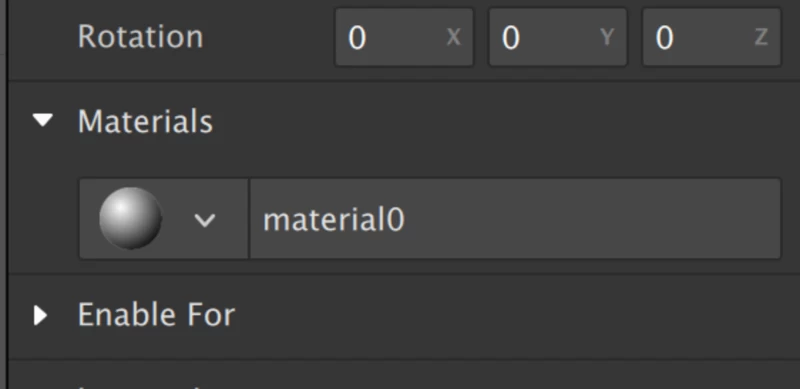
5. 建立新材質。是時候給這些透明矩形賦予實體形態了。這就是「材質」的作用。在「場景」面板中選取每個矩形,然後在右側的「檢視器」面板中,點選「材質」旁的加號,即可為每個矩形分配材質。第二次點擊時,你會看到一個下拉式選單,其中包含現有材質和建立新材質的選項。選擇後者。
選擇好材質後,它們會顯示在「資源」面板中,建議重新命名以便於管理。在“資源”面板中選擇材質後,您會在“檢查器”面板中看到許多新選項。您可以變更顏色、紋理、不透明度、混合模式等等。如果您想嘗試不同的濾鏡效果,不妨試試這些選項,看看能創造出什麼。
6. 建立分割紋理。這將把相機拍攝的任何影片轉換為紋理,從而將你(或你相機對準的任何人)與背景分開。在「場景」面板中,按一下「攝影機」 ,然後在「檢視器」面板中,按一下「分割」旁邊的加號。資源面板中將出現一個名為「personSegmentationMaskTexture0」的新資源。
7. 為前景材質添加「紋理提取」。首先,在「場景」面板中按一下「攝影機」 ,然後在「檢視器」面板中,按一下「紋理擷取」旁邊的加號。此時,「資源」面板中將出現一個名為「cameraTexture0」的新資源。
若要將其用作新紋理,請在「資源」面板中按一下前景材質。在「檢查器」面板中,將著色器類型(最上面的第一個項目)變更為「平面」 ,這將使該材質具有平面 2D 元素的屬性。如果您想為其添加體積效果(非常適合 3D),則「基於物理」選項是一個不錯的選擇。您也可以嘗試這些設置,看看可以創造哪些類型的效果。
在「漫反射」(檢查器面板中的第二個項目)下,找到「紋理」 ,然後從下拉式選單中選擇cameraTexture0 。向下捲動,選取「Alpha 」旁邊的核取方塊(它看起來像是「關閉」的,但按一下右側的核取方塊會使其顯示出來),然後在「紋理」欄位中,開啟下拉式功能表並選擇personSegmentationMaskTexture0 。
8. 更改背景。看起來好像什麼都沒發生,但你已經快完成了。你已經為濾鏡打好了基礎,現在只需要更改背景。點選Background_Material ,然後在「檢視器」面板的「漫反射」下,將顏色變更為與相機中主體形成對比的顏色。這將有助於你透過更改Mask Size和Edge Softness來調整分割邊緣。點擊personSegmentationMaskTexture0後,你可以在「檢查器」面板中找到這些選項。
如果你喜歡色塊,可以就此打住,試試不同的背景顏色。但既然能得到星座圖案,何必那樣做呢?讓我們換個背景吧。
選擇背景材質,然後在「漫反射」選項下,將顏色重設為白色。在下方的「紋理」選項下,點選「從電腦選擇檔案」 ,然後上傳你想用來當背景的圖片。請注意,較大的圖片檔案可能會導致 Instagram 或 Facebook 無法流暢處理,因此請盡量選擇較小的檔案。我使用了一張 720x734 像素、大小約為 86KB 的圖片,程式運行起來有點卡頓。
9. 加點閃亮元素。雖然把自己傳送到仙后座聽起來很酷,但這還不夠。除非你周圍漂浮著一些閃閃發光的特效。這就是所謂的漂浮粒子效果,它是 Instagram 濾鏡中的常見功能。將它應用到你的濾鏡中非常簡單,而且可以高度自訂。
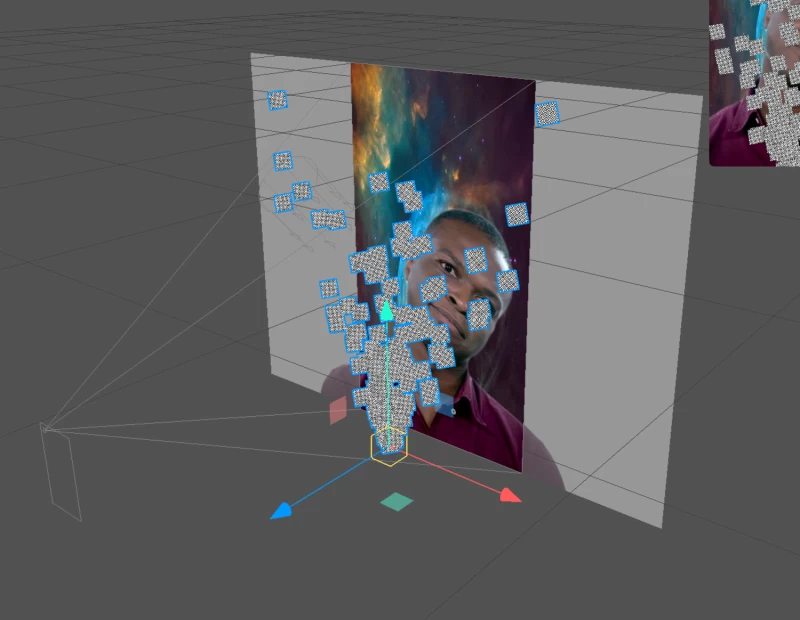
首先,在「場景」面板中,點擊「新增物件」 ,然後一直向下捲動到清單末尾,選擇「粒子系統」 。你會注意到視窗中央出現了一個新元素,它會發射一些帶有透明度的方塊。這就是發射器,而這些有透明度的方塊就是粒子。
建立發射器後,它會出現在「場景」面板的前景矩形下方,這表示預設情況下它會受到「焦距」(位於「攝影機」下方第二個元素)的影響。如果要創建“世界”效果,請點擊發射器的名稱(預設為“emitter0”),將其向下拖曳並放置在“麥克風”下方。這樣,發射器就成為一個獨立的物件。
你會注意到發射器伸出三個箭頭。它們分別代表 X 軸(紅色)、Y 軸(綠色)和 Z 軸(藍色),你可以拖曳它們來改變發射器的位置。此外,點擊發射器的名稱,你會看到所有可自訂選項的清單。我們接下來會介紹其中的一些選項。
- 位置、縮放和旋轉:這些參數都包含 X、Y 和 Z 三個字段,分別用於控制發射器相對於攝影機的位置(位置)、粒子在每個方向上的移動距離(縮放)以及旋轉角度(旋轉)。您可以調整這些欄位的值(正數和負數)來建立所需的效果。
- 發射器:您可以選擇要使用的發射器類型。由於我的背景是固定的——即使移動相機,背景也不會移動——我將使用環形發射器,它會以球形半徑噴射粒子。這將產生一種「世界」效果,使一些粒子看起來離相機更近,而另一些粒子看起來離相機更遠。
- 自訂粒子:粒子生成率決定了發射器釋放的粒子數量。你想要的粒子越多,這個數值就越高。速度、規模和壽命顧名思義-速度決定粒子的移動速度;規模決定粒子的大小;壽命決定粒子消失前的持續時間。
- 力:這類似於重力。如果您調整 Y 軸上的數值,您會發現粒子看起來會更輕或更重。數值為 0.05 會使粒子減速-數值越低,粒子越重。
10. 添加材質。到目前為止,你對粒子只有簡單的透明方塊的概念,它們在過濾器中漂浮。現在,是時候添加材質了。在「場景」面板中選取發射器,然後前往「檢查」面板,向下捲動,點選「材質」旁的加號,選擇「建立新材質」。 “資源”面板中將出現一個新元素。雙擊該元素,並將其重新命名為“Particle_material”。
你會注意到粒子效果改變了。我的粒子變成了黃色,但你的可能變成了其他顏色(如果是這種情況,不用擔心)。在「資源」面板中選擇「粒子材質」 ,然後在「檢查器」面板中,點擊「著色器類型」下拉式選單並選擇「平面」 。以上步驟適用於 2D 粒子效果,但如果你使用的是 3D 效果,則可以改用「基於物理的」 。繼續向下,在「著色器屬性」下, 在「紋理」旁邊,點選「從電腦選擇檔案」選項。此時會開啟一個資源管理器窗口,你可以選擇任何你想要的檔案。
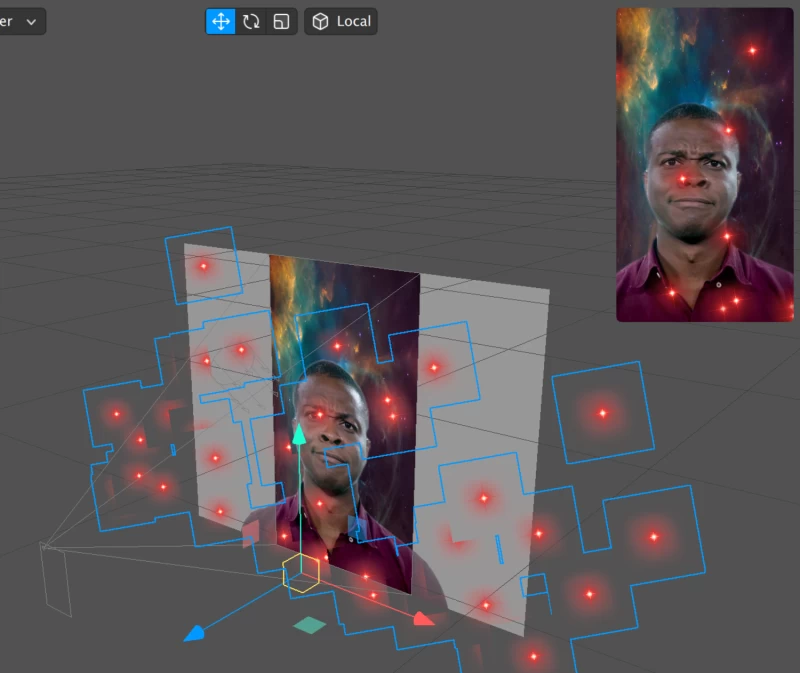
無論你最終選擇哪張圖片作為粒子效果,它都必須是透明背景的。大多數情況下,你可以透過簡單的Google圖片搜尋找到PNG格式的這類檔案。我在谷歌圖片上搜尋了“spark, filetype:.png”,然後選擇了我最喜歡的那張。有了帶有紋理的粒子後,你可能需要調整發射器。我重新調整了粒子的大小(從0.01到0.05)。
恭喜!你製作了你的第一個 Instagram 濾鏡。接下來該做什麼呢?
11. 分享你的新濾鏡。為此,你需要將其上傳到 Spark AR 中心,你也可以在那裡設定圖標和範例影片供用戶查看。上傳後,你的臉部濾鏡將由 Instagram 支援團隊審核,審核過程最多需要 10 天。如果他們認定你的濾鏡符合平台社群準則,它將出現在 Instagram 圖庫、你的個人主頁、快拍以及分享連結中。
首先,點選「資源」面板左側的「匯出」按鈕(向上箭頭)。然後,將專案儲存為 arexport 文件,之後需要將其上傳到 Spark AR Hub。匯出完成後,程式會自動引導您前往上傳頁面。
Spark AR 是一款功能強大的工具,雖然操作不算十分簡便,但它最大的亮點在於為想要創建 Instagram 濾鏡的用戶提供了無限可能。只要發揮一點想像力並進行一些調整,僅憑分割和粒子發射器效果就能創造出無數種體驗。網路上有很多內容可供學習和嘗試,所以關鍵在於投入時間和精力去探索。
現在,恕我失陪,我還有一些故事要發布。