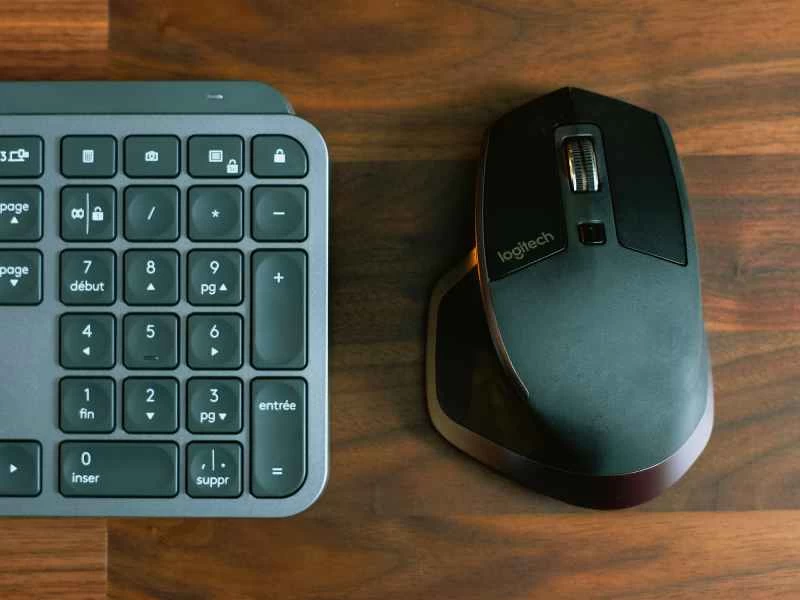
即使你一直以來都使用鍵盤和滑鼠與 Windows 電腦進行交互,但這並不意味著這一定是完成任務的最佳方式。
微軟的作業系統提供了豐富的自訂選項,無論是調整現有設備和軟體,還是添加新的設備和軟體,都能讓你擁有獨特的體驗。或許,這些選項會為你開啟全新的電腦使用方式。
Windows 設定
從「開始」功能表點擊「設定」即可存取作業系統的所有主要選項,但開啟「裝置」部分才能更好地控制硬體。選擇“滑鼠”可以調整主指標裝置的遊標和捲動速度。您甚至可以交換滑鼠左右鍵的功能,使左鍵充當右鍵,反之亦然。
在觸控板對話方塊中,您可以獲得類似的選擇——您可以更改遊標速度、調整靈敏度、自訂點擊和雙擊對螢幕上操作的影響,以及在滾動模式之間切換,這樣在觸控板上向下滾動即可根據需要上下移動螢幕。
鍵盤控制選項位於「輸入」功能表下,您可以在這裡啟用「輸入時顯示文字建議」和「輸入時自動更正拼字錯誤」等選項,還可以設定 Windows 在您雙擊空白鍵後自動添加句點。如果您以前從未熟悉過 Windows 快捷鍵,現在正是學習的好時機——一旦您將我們的快捷鍵列表牢記於心,您就能比以往任何時候都更快地打開程式並在應用程式之間切換。同時,您也可以按Win+Ctrl+O來調出螢幕鍵盤。
Windows 還提供了豐富的螢幕遊標自訂選項,無論您使用滑鼠、觸控板還是手寫筆平板電腦。在「設定」中,選擇「輕鬆使用」 ,然後選擇「遊標和指標」 。在這裡,您可以根據需要更改遊標的大小、顏色和粗細。如果您的裝置配備觸控螢幕,您還可以在這裡調整點擊螢幕時顯示的視覺回饋。
您可能沒想過,但您也可以用語音控制電腦。要進行設置,請前往 Windows 設置,點擊“時間和語言” ,然後點擊“語音” 。在「麥克風」下方點選「開始使用」 ,然後依照螢幕上的指示操作,讓 Windows 辨識您的聲音。作業系統支援多種語音指令,從「向上捲動」到「雙擊」應有盡有。點擊此處查看微軟的完整清單。
第三方軟體
如果 Windows 系統沒有提供您想要的選項,那麼不妨看看滑鼠或鍵盤隨附的軟體,它們可能提供更多自訂功能。這些軟體可讓您進行各種設置,例如映射額外的滑鼠按鍵功能,以及控制鍵盤背光。
正如我們之前提到的,Windows 預先安裝的鍵盤快速鍵是控制電腦的絕佳方式,但如果您經常使用某個程式或功能,也可以建立自己的快捷鍵。為此,WinHotKey 等第三方工具將大有幫助。
除了鍵盤快速鍵之外,你還可以建立巨集——將滑鼠手勢和鍵盤按鍵組合在一起,當你按下預設的鍵盤快速鍵或滑鼠按鍵組合時,這些巨集會按順序執行。例如,如果你經常需要調整圖片大小以便發佈到網路上,你可以建立一個巨集,使用你常用的影像編輯器開啟照片並將其儲存為所需尺寸。
此外,有些第三方工具也能幫上忙。 TinyTask 是一款簡單易用的免費程序,可以幫助你建立巨集,幾乎可以完成你在 Windows 系統上想要執行的任何任務。還有 StrokeIt,它免費供個人使用,可以讓你將某些操作與特定的滑鼠手勢關聯起來,例如,你可以透過滑鼠的滑動來關閉瀏覽器標籤頁。
如果您正在使用 Windows 的觸控螢幕功能,這款軟體甚至還為觸控筆使用者提供了多種選擇。 Pen Tool 可讓您重新對應觸控筆上的按鈕功能,並使用撤銷和顏色選擇器等額外功能。它的售價為 26 美元,但您可以先免費試用,看看它是否適合您。
硬體附加元件
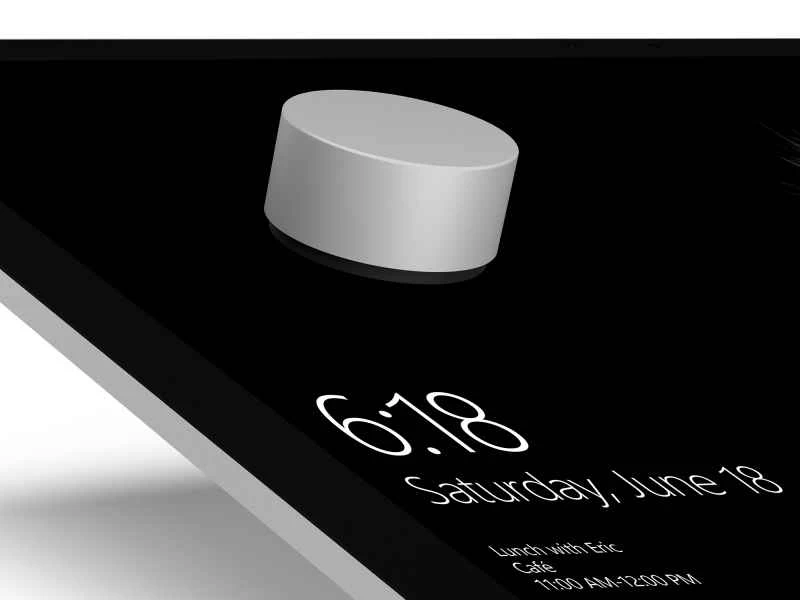
除了標準的滑鼠、觸控板、鍵盤和觸控螢幕之外,您可能會驚訝地發現 Windows 系統還提供瞭如此之多的其他輸入裝置。許多此類設備是為特定任務而設計的,例如遊戲或數位藝術創作,但它們通常也能在超越其最初用途的各種方面發揮作用。
以微軟 Surface Dial(售價 85 美元)為例。你可能覺得一個簡單的旋鈕對 Windows 系統來說沒什麼特別的,但它的用途卻非常廣泛,包括選單導航、調整工具設定(例如筆的粗細)、影像縮放以及系統音量調節等等。或許只有親身體驗過,你才會意識到它的重要性。
任何類型的數位藝術家和素描愛好者都應該考慮入手像 Wacom One(售價 400 美元)這樣的繪圖板。它幾乎可以在任何程式中讓你自由繪畫和塗鴉,而無需直接在 Windows 裝置的觸控螢幕上操作。如有需要,這款繪圖板還可以兼作筆記型電腦或桌上型電腦的第二塊螢幕。
同時,遊戲玩家和影片編輯人員或許可以考慮一下 Elgato Stream Deck(售價 150 美元)。它本質上是一個控制面板,上面佈滿了各種按鈕,方便用戶控制 Windows 系統上的各種功能,例如靜音、截圖、啟動應用程式、切換視訊輸入來源以及暫停媒體播放。這是一款功能強大的設備,而且高度可自訂。
最後,還有軌跡球可供選擇。像 Kensington Expert Mouse 無線軌跡球滑鼠(售價 100 美元)這樣的設備不僅可以減輕移動滑鼠對手腕造成的壓力,還能提供更多按鍵供您配置和使用。與標準滑鼠相比,使用軌跡球在滾動和選擇方面通常也能提供更高的精確度。