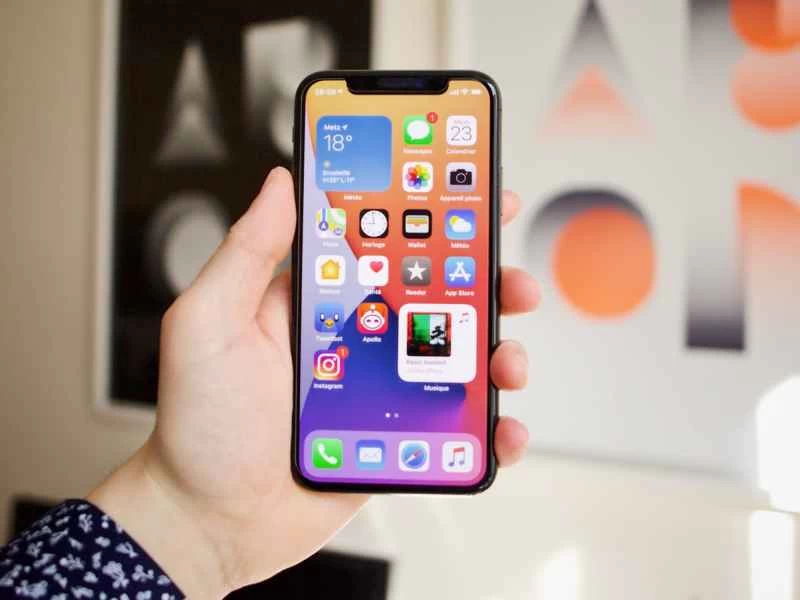
你每天花很多時間盯著手機的主螢幕,所以你自然希望它能完全按照你的需求量身定制——只需輕點一下即可使用合適的應用程式、快捷方式和設定。
如果你從未深入研究過手機上的各種功能,你可能還沒意識到主畫面除了顯示應用程式之外還能顯示更多內容。你可以添加特定功能的連結、常用網站或一目了然的小部件,方便快速存取。這意味著你可以更快地完成任務,減少滾動和滑動尋找所需內容的時間。
安卓系統的主螢幕
在安卓裝置上,將應用程式捷徑新增至主畫面非常簡單:長按應用程式圖標,拖曳後即可看到主畫面選項。將應用程式放置在您想要的位置,如果需要額外的主螢幕,只需將應用程式拖曳到目前最後一個主螢幕的右側即可。
小部件可以讓你無需打開應用程式即可獲取關鍵訊息,從而簡化你的生活。它們還可以提供快捷控制鏈接,例如媒體播放器的播放和暫停按鈕。只需長按任一主畫面的空白區域,然後選擇「小工具」即可新增-你會看到裝置上所有已安裝應用程式提供的可用小工具清單。
要在主螢幕內移動小工具,或在不同螢幕間移動小工具,只需點擊、按住並拖曳它,就像操作普通應用程式一樣。點擊、按住並鬆開小工具即可調整其大小,但請注意,並非所有小工具都支援此功能。
有些小工具不會顯示應用程式內部訊息,而是提供應用程式內特定功能的快速連結。例如,如果您安裝了Google地圖,可以在小工具清單中的「地圖」下找到「路線」小工具。無論您身在何處,點擊它都能快速啟動前往您先前儲存的特定地點(例如您的家或辦公室)的路線。
其他類似的插件可以讓你直接跳到 Android 設定中的特定螢幕,或在 Google 文件中建立新文檔,而無需先滾動瀏覽多個選單。具體可以使用哪些插件取決於你已安裝的應用程式。
將您喜愛的網站連結新增至主畫面也很簡單。首先,在 Google Chrome 瀏覽器中開啟網站,然後點擊螢幕右上角的三個點,選擇「新增至主畫面」 。為圖示添加一些文字,您就可以建立一個網頁快捷方式,像添加應用程式或小部件一樣將其拖放到主畫面了。
從主畫面移除項目或更改其位置的最簡單方法是:點擊、按住並拖曳應用程式圖示或小工具。然後,您可以選擇新位置,或將其拖曳到介面頂部的「移除」按鈕,即可將其從主畫面刪除。
iOS 主螢幕
在 iOS 系統中,新應用程式會自動出現在主畫面。如果應用程式庫中某個應用程式不在主畫面上,請長按該應用程式的圖示直到它開始晃動,然後將其拖曳到適當的位置。主畫面上的其他圖示會自動調整位置,為新應用程式讓路。
iOS 在多年拒絕支援小元件之後,現在也開始支援了。在任何主畫面的空白區域長按,左上角會出現一個「+」(加號)按鈕。點擊此按鈕即可查看目前應用程式的所有可用小元件——您可以點擊並滑動選擇想要新增的小元件,然後點擊並拖曳,或點擊「新增小元件」將其放置到位。
與安卓系統類似,iOS 上的小組件也能讓你更方便地存取應用程式的特定功能。例如,Apple 的「備忘錄」小組件可以讓你一鍵存取備忘錄應用程式內的特定資料夾,而 Apple 地圖小元件中最大的一個則可以讓你找到附近的咖啡館或加油站等地點。建議你仔細查看每個應用程式提供的所有小元件,找到最適合自己的那一款。
您也可以從元件選擇畫面中選擇「快速指令」來存取您的 Siri 快速指令,這樣您就可以獲得更多選項。任何您設定的 Siri 快速指令,例如向某人發送延遲 iMessage,都可以直接從主畫面啟動。如果您是 Siri 快捷指令的新手,Apple 提供了一個很棒的入門指南,您可以查看一下。
在 iPhone 上,您也可以為常用網頁新增捷徑。在 Safari 瀏覽器中開啟想要新增連結的網站,然後點選底部的分享按鈕(指向方框外的箭頭),再從清單中選擇「新增至主畫面」 。為您的捷徑新增文字標籤,然後點選「新增」進行確認。
若要重新排列或移除任何應用程式、小工具或網頁快捷方式,請長按任意主畫面的空白區域,直到螢幕上的物件開始抖動。使用“-”(減號)按鈕從螢幕上移除項目,或點擊並拖曳以根據需要重新定位元素。