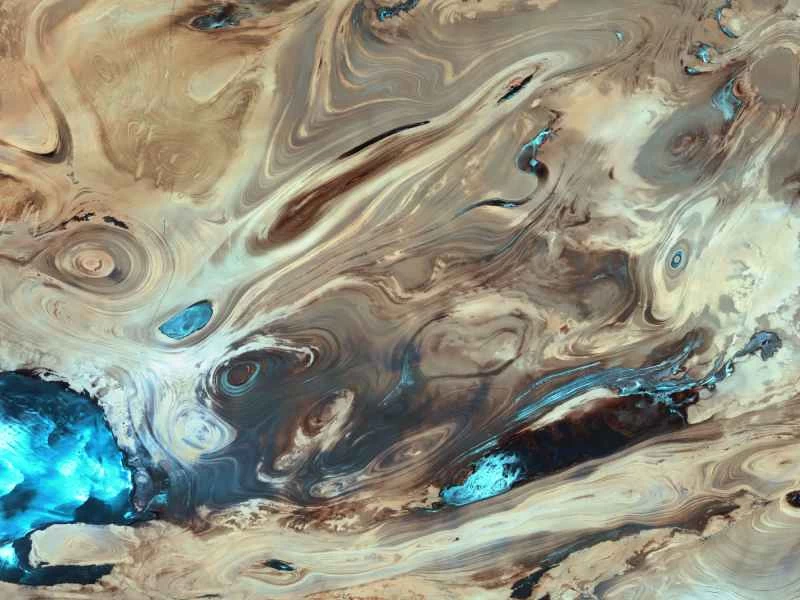
在人類歷史的漫長時期裡,人們必須親自前往某個地方才能看到它的樣子。而如今,足不出戶就能欣賞世界各地的美景,這也容易得多。
虛擬旅遊工具日新月異,一定程度上要歸功於Google繪製全球地圖的努力。這家搜尋巨頭擁有Google地球,可以直接在瀏覽器中運作;此外,它還能透過街景照片幫助你探索更多本地區域。這兩項服務都是免費的,一旦你掌握了使用方法,就能比任何飛機都更快環遊世界。
如何使用谷歌地球
Google Earth 已經陪伴我們十多年了。雖然它最初是以桌面程式的形式推出的,但 Google 最終對其進行了改進,並將其重新發佈為網頁應用程式。它在 Google 地圖的基礎上,增添了三維互動功能,使 Google Earth 成為遊覽任何您想去的地方的完美選擇。
入門非常簡單。進入網站後,您有兩個選擇:您可以點擊「啟動地球」按鈕自行探索,或繼續向下捲動,參加預先製作好的特定地點導覽。後者會將您帶到世界各地,您可以探索這些地區、查看照片並閱讀說明文字。
如果您選擇進入主介面,只需點擊搜尋按鈕(放大鏡圖示),然後輸入您想去的地方。搜尋框非常智能,例如,“蒙古首都”和“烏蘭巴托”都會將您帶到同一個地方。如果存在名稱相似的地點,程式會提供一系列選項供您選擇。
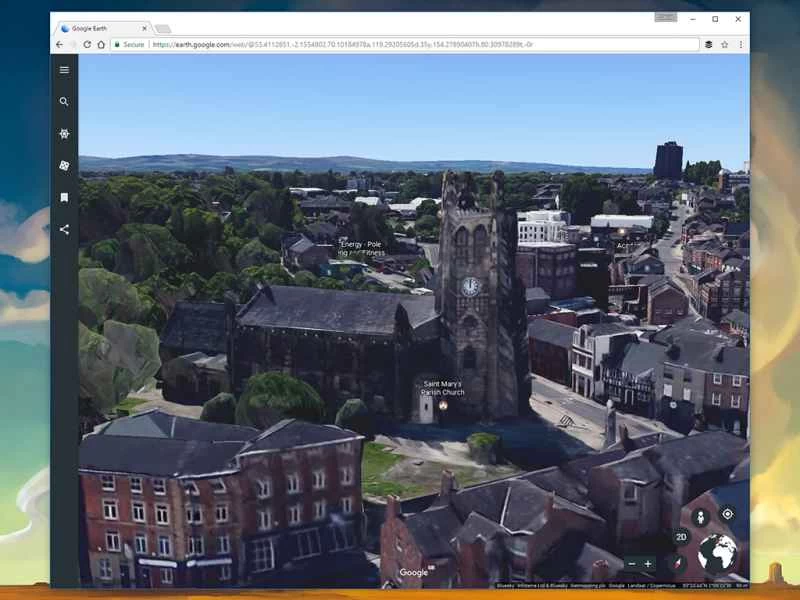
該程式的導航非常易於使用。請嘗試以下命令:
- 點擊並拖曳即可移動。
- 使用滑鼠滾輪或在觸控板上捏合手勢進行縮放。
- 按住Shift 鍵,然後按一下並拖曳以變更傾斜角度或旋轉視圖。
- 按住Ctrl鍵並點擊拖曳即可改變視角。
- 點擊介面右下角的按鈕,即可控制縮放等級並在 2D 和 3D 視圖之間切換。
當你放大到最高細節等級時,你會發現谷歌地球的3D建模功能非常全面,尤其是在城市地區。和Google地圖一樣,點擊任何名稱即可了解該地點或地標的更多資訊。
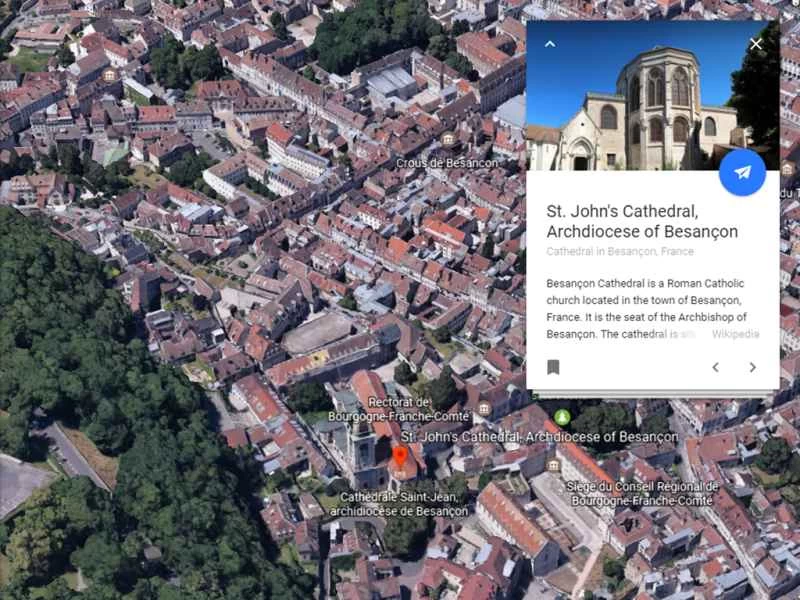
除了導覽之外,您還可以使用其他選單選項。點擊左上角的漢堡選單按鈕開啟選單,即可看到「地圖樣式」設定。此設定可讓您自訂螢幕上顯示的細節程度。菜單中的其他選項包括「Voyager 之旅」(我們之前提到的預設行程)以及您已收藏以便日後參考的地點。每次螢幕上出現地點卡片時(無論是透過搜尋還是點擊地圖),您都可以使用卡片底部的「新增至項目」按鈕將其新增至收藏夾。
我們想重點介紹的另一個功能是「手氣不錯」選項:左側邊欄上的骰子圖示。點擊它,即可跳到谷歌在地球上選擇的一個地點。目的地通常是風景優美或具有特殊意義的地方。這是發現新地方的絕佳方式。
除了網頁版,你還可以下載適用於安卓或iOS系統的Google地球應用程式。手機應用程式與網頁版類似,但需要用手指而非滑鼠進行導航。你仍然可以搜尋、瀏覽和收藏特定地點,或選擇「手氣不錯」跳到新的地點。
如何使用街景
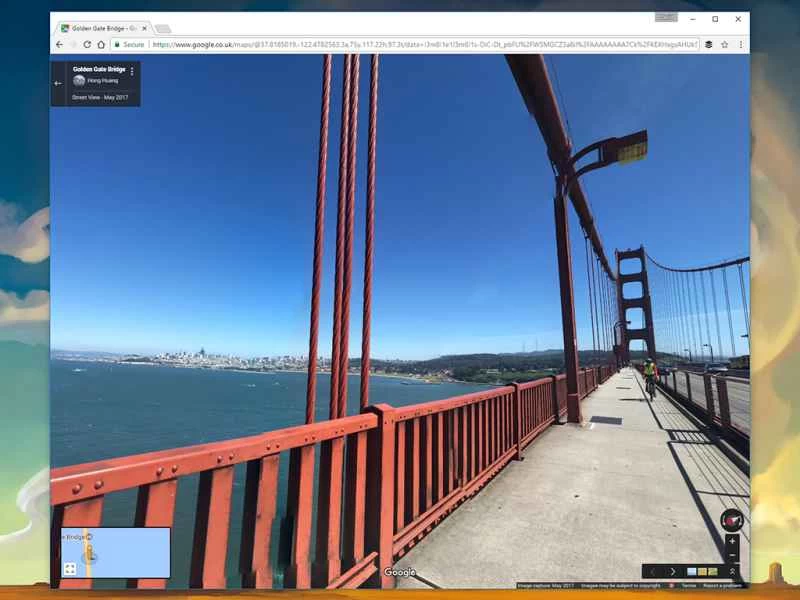
Google Earth 非常適合概覽某個地點或查看大範圍的地形地貌,但街景更適合近距離觀察特定街區。街景功能內建於 Google 地圖和 Google 地球中,是大多數人最熟悉的。要查找特定地點,請在 Google 地圖或 Google 地球中搜索,然後將右下角的小人圖示拖曳到該位置即可。
地圖上的藍色區域標記了提供街景圖像的街道和景點。到達目的地後,點擊並拖曳即可環顧四周。螢幕上的箭頭或藍色線條可以幫助您在街景視圖中導航,讓您足不出戶即可遊覽。您也可以使用鍵盤上的遊標鍵進行移動。
如果你不想用谷歌地圖,街景其實有自己的網站,你可以找到世界各地一些最棒的街景照片。街景相機沿著人行道、鐵路線、滑雪道和山坡一路拍攝。這才是真正的敬業精神。
谷歌地圖街景還有一個額外好處:歷史影像。在街景視圖中,點擊左上角帶有時鐘圖示的「街景」鏈接,即可查看是否有更早的圖片。在很多地方,您可以回溯到十年前甚至更久遠,查看最早的街景快照。
和Google地球一樣,安卓和iOS系統也有街景應用。它們能讓你在智慧型手機螢幕上虛擬漫遊任何你想去的地方。安裝這些手機應用程式的一大優點是,你可以創造自己的360度全景影像並上傳到街景。不妨試試拍攝你家所在的街道,或是增加一個鄉村美景。