
雖然很難避免使用Google應用,但使用它們並不一定意味著要將所有數據和線上活動都交給這家科技巨頭——你仍然可以在谷歌生態系統內工作,同時保持相當程度的隱私。
根據你使用的應用程式不同,你的選擇也會有所不同,但谷歌還提供了一個中央控制面板,你可以用它來查看它保存的關於你的信息,並將其從記錄中刪除。
Gmail
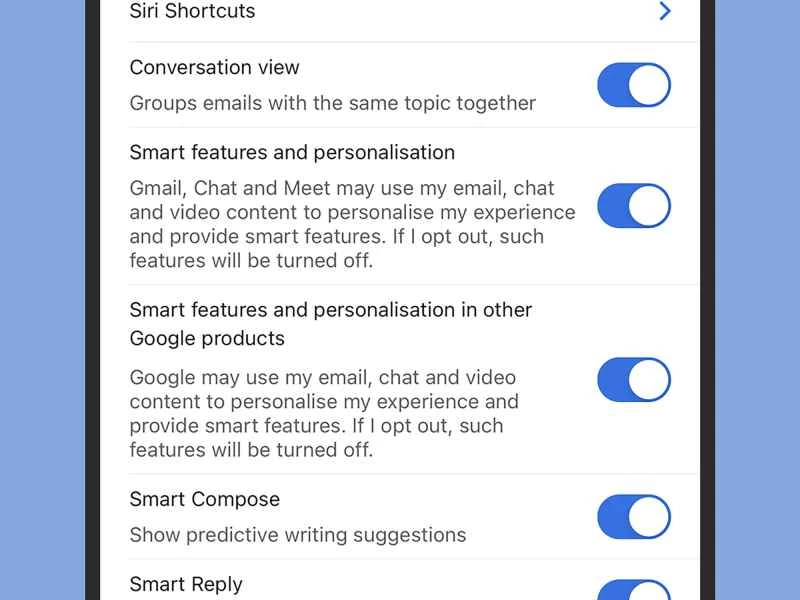
Gmail 最近簡化了使用者個人化體驗的流程。為了使 Gmail 的智慧功能(例如郵件底部的快速回覆建議,或將郵件分類為重要和不重要郵件)正常運行,它需要掃描您的收件匣內容。與 Google Assistant 相關的功能(例如提醒您餐廳預訂)也需要存取您的電子郵件。
在安卓或iOS系統的Gmail應用程式中,點選選單按鈕(左上角),然後點選「設定」 ,再輸入您的電子郵件地址。下一個畫面可讓您關閉「智慧功能和個人化」以及「其他Google產品中的智慧功能和個人化」選項。在網頁版Gmail中,點選齒輪圖標,然後點選「查看所有設定」開啟設定頁面。在「一般」標籤頁下,您可以找到啟用或停用「智慧撰寫」 、 「智慧撰寫個人化」和「智慧回應」的選項。
Google地圖
谷歌地圖中最值得了解的功能之一是「位置歷史記錄」。它會記錄你去過的地方,以便谷歌幫助你重走舊路,了解你喜歡的地方,並為你提供更精準的出行建議。
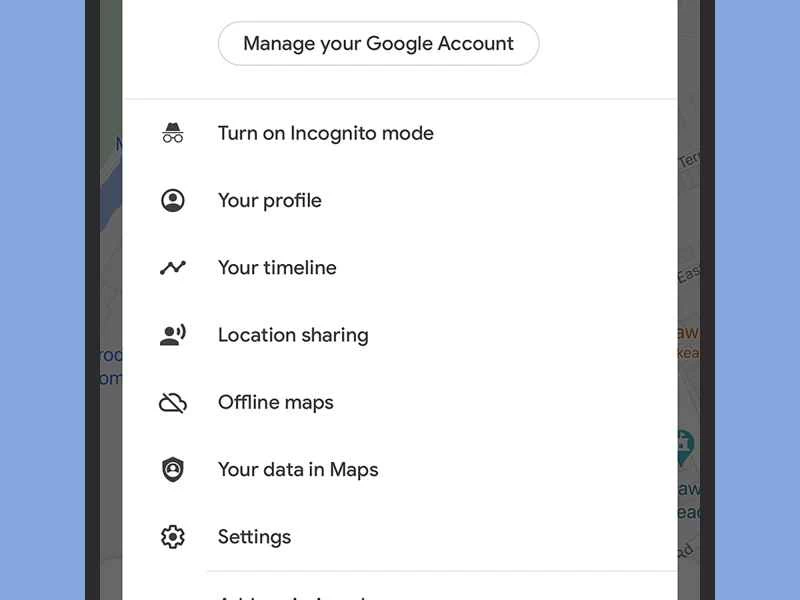
如果您不希望 Google 地圖以這種方式記錄您的行程,請在 Android 或 iOS 裝置上開啟 Google 地圖應用程式,點擊右上角的個人頭像,然後選擇「設定」和「個人內容」。下一個選單包含開啟或關閉「位置記錄」的選項,以及刪除 Google 目前收集的全部或部分位置資訊的選項。如果您使用的是網頁版 Google 地圖,請開啟左上角的選單,然後選擇「您的時間軸」和「管理位置記錄」以存取相同的選項。
如果您喜歡記錄去過的地方或搜尋過的地方,但又想暫時私密地使用谷歌地圖,請在Google地圖安卓或iOS應用程式中點擊您的個人資料圖片,然後選擇「開啟隱身模式」 。這樣,在您關閉隱身模式之前,應用程式不會記錄您的行程或搜尋記錄,也不會用於時間軸或個人化設定。
Google Chrome
當您使用 Google Chrome 瀏覽器瀏覽網頁時,Google 會收集大量關於您的信息,並且還會將瀏覽歷史記錄、密碼和書籤等資料在不同裝置之間同步。暫時停止這種資料收集的一種方法是開啟隱身模式視窗:點擊右上角的三個點,然後選擇「新隱身視窗」 。
在隱身模式下,所有活動都不會被記錄,因此您在查看瀏覽記錄時不會看到您造訪過的頁面,也不會在搜尋記錄中看到您執行的查詢,除非您在隱身視窗中登入 Google。如果您想暫時停止 Google 的資料收集,可以使用此選項。
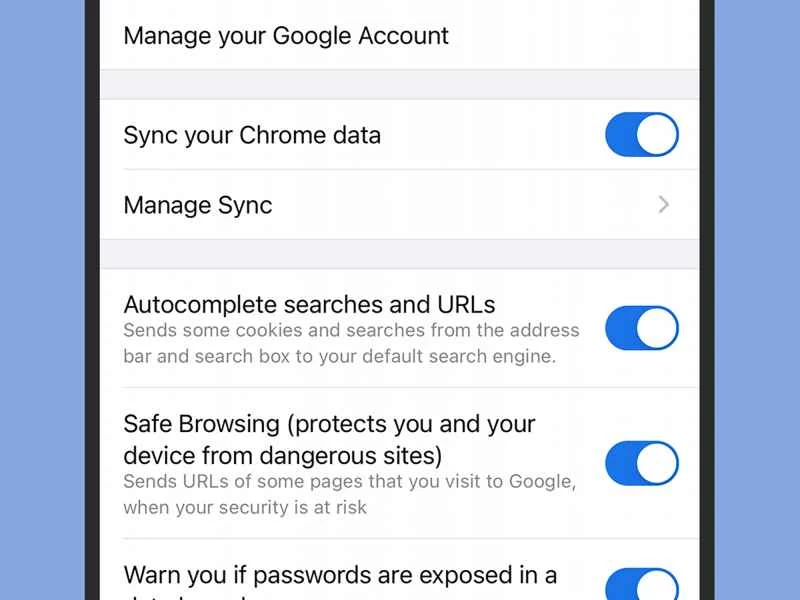
要徹底阻止谷歌收集您的訊息,請盡可能退出谷歌帳戶,然後斷開 Chrome 瀏覽器與您的谷歌帳戶的連接。具體操作方法是:點擊右上角的三個點,然後選擇「設定」 ,在「您和Google」標題下關閉同步。您也可以同時清除電腦上的書籤、密碼和瀏覽記錄。
您可以隨時透過「設定」面板中的「清除瀏覽資料」選項來清除這些瀏覽資料。如果您在 Chrome 中登入了您的 Google 帳戶並在裝置間同步資料時執行此操作,則所有裝置上的資料都會被清除。
這些隱私權選項在安卓和iOS版Chrome瀏覽器中也可使用。點擊瀏覽器視窗角落的三個點即可啟動隱身標籤頁,或開啟主設定選單,您可以在其中退出Google帳戶,並透過選擇「同步和Google服務」來獲得更私密的瀏覽體驗。
若要清除行動裝置上的瀏覽記錄(如果您已登入 Google,則會清除同步到任何其他位置),請從主應用程式選單(三個點)點擊「記錄」 ,然後選擇「清除瀏覽資料」 。
Youtube
YouTube 會密切關注您的觀看記錄,以便為其推薦引擎提供動力,並建立廣告主可以進行定向投放的使用者畫像。要在行動應用程式中暫時暫停此跟踪,請點擊您的個人資料圖片(右上角),然後選擇「開啟隱身模式」 。這與在 Google 地圖和 Chrome 中的操作方式相同,讓您可以瀏覽影片而不會被 YouTube 記錄任何觀看記錄。
雖然網頁版沒有這個選項,但你可以隨時打開一個普通的隱身窗口——這不僅在隱私方面很方便,而且如果其他人想在你的設備上播放一些視頻,而你不想讓他們幹擾你的推薦,這個功能也很實用。
下一步是登出 YouTube 帳戶,這樣可以阻止 Google 將影片與您的帳戶關聯,直到您重新登入。您可以在行動應用程式中點擊您的個人資料圖片,然後點擊您的帳戶名稱,再點擊「使用已登出的 YouTube」來完成此操作。在網頁版中,點擊您的個人資料圖片,然後點擊「退出」 。
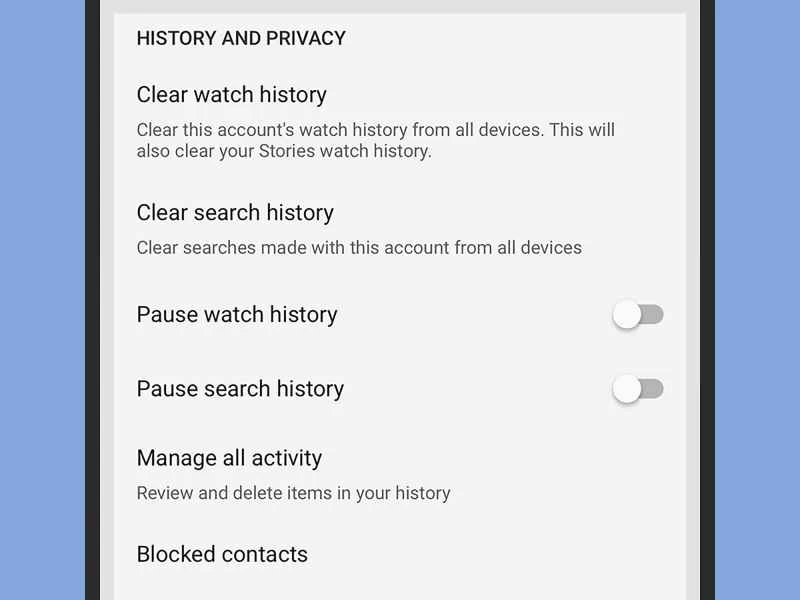
為了實現更精細的控制,YouTube 還允許您暫時暫停或徹底清除影片入口網站上的觀看記錄和搜尋記錄。在行動裝置上,點擊您的個人資料圖片,然後點擊「設定」 ,再進入「歷史記錄與隱私」 ;在網頁上,點擊選單按鈕(左上角),然後點擊「歷史記錄」即可存取相同的選項。與 Chrome 瀏覽器一樣,如果您已登入 Google 帳戶,這些操作將會套用到您的所有裝置。
其他應用程式和更多選項
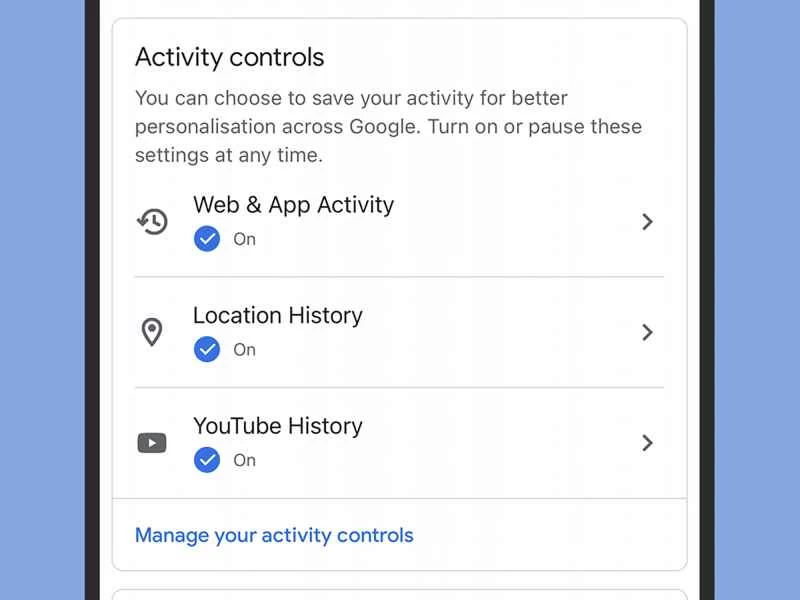
要全面了解 Google 保存的關於您的所有信息,請在網頁上打開您的 Google 帳戶,然後點擊“數據與個性化” ,再點擊“管理您的活動控制” 。在這裡,您可以存取大量數據,包括我們之前提到的位置記錄和 YouTube 觀看資訊。您可以在此畫面上刪除單一條目、特定週的資料或全部資料。
如果您不希望 Google 保留您向 Google 助理發出的語音命令的錄音,請取消選取「包含音訊錄音」按鈕;或者,如果您不希望Google 記錄您在任何裝置上的 YouTube 搜尋記錄,請取消選取「包含您在YouTube 上的搜尋紀錄」複選框。如果您不希望 Google 透過任何應用程式或服務追蹤您的位置,請關閉「位置記錄」開關。
您在此畫面還會看到另外兩個選項: “自動刪除”和“管理活動” 。如果您希望 Google 在 3 個月、18 個月或 36 個月後從其記錄中刪除特定類型或所有類型的數據,請使用「自動刪除」選項(如果您不介意 Google 保留少量近期數據,這將是一個非常實用的功能)。透過「管理活動」選項,您可以查看 Google 擁有的關於您的所有信息,並按日期和應用程式進行分類,並在必要時將其刪除。
最後,點擊「前往廣告設定」鏈接,查看 Google 認為您感興趣的內容——當您瀏覽 Google 網路和使用 Google 廣告的網站時,您會看到基於這些主題的廣告。您可以點擊並選擇「關閉」來移除 Google 的任何錯誤推薦。您也可以使用頂部的開關來完全關閉廣告個人化功能。
這些設定也適用於行動裝置:在 iOS 系統中,可以在 Gmail 和 Google 地圖等 Google 應用程式中找到「管理您的 Google 帳戶」連結;在 Android 系統中,您可以打開手機的主設定螢幕,然後選擇「Google」和「管理您的 Google 帳戶」 。