谷歌相簿與它最初作為 Google+ 的一部分時相比,已經取得了長足的進步。它最初只是一個簡單的雲端影像管理器,如今已發展成為一個由人工智慧驅動的一站式照片儲存、整理和編輯平台。它不斷改進內建的編輯功能,掌握這些功能將幫助您無需切換應用程式即可獲得最佳照片效果。
根據您用於存取 Google Photos 的裝置不同,您會發現功能和整體外觀略有差異—我們會標明您可以使用的功能及其使用位置。但請放心,就影像編輯而言,無論作業系統為何,這個平台都綽綽有餘。
讓人工智慧來幫你完成這件事
谷歌一直在機器學習領域投入大量時間、金錢和開發資源,而這項技術在谷歌相簿應用中得到了充分展現。
在安卓裝置上,開啟想要編輯的照片,然後點擊三滑桿圖示(左側第二個)開啟編輯器選項。你會看到一個「建議」介面,其中包含一鍵編輯選項。一般來說, 「增強」功能會根據需要提升影像的亮度、對比和色彩; 「黑白」功能會將影像轉換為灰階影像; 「色彩突出」功能會降低背景的飽和度,同時提高主體的飽和度,使其更加突出。
這些建議並非通用濾鏡。它們利用人工智慧技術,根據圖片內容和Google的研究結果,對圖片進行智慧調整。選項名稱在不同照片上保持不變,但程式會根據每張照片調整其特定功能。目前,選項僅限於上述內容,以及一些與圖片相關的建議,例如「人像」和「調整亮度」 。但Google表示,未來幾個月將為不同類型的圖片添加更多選項。
遺憾的是,iOS 使用者目前還無法使用「建議」標籤頁。取而代之的是,「增強」功能已整合到「自動」濾鏡中,依然能夠提供出色的影像優化效果。如果您正在編輯一張人像模式拍攝的照片,還可以使用「色彩突出」選項——該選項利用景深資訊將前景與背景分離,提高前景的飽和度,同時降低背景的飽和度。
Google Photos 主要設計為行動應用,因此如果您透過網頁存取它,則只能使用自動濾鏡。
給它加個濾鏡
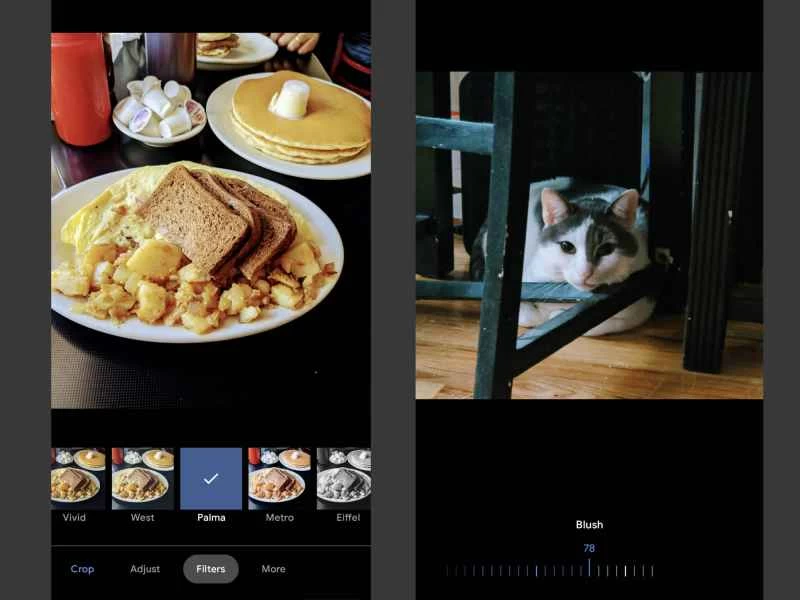
像 Instagram、Hipstamatic 和 VSCO 這樣的濾鏡應用程式已經存在很久了,至今仍然是可靠的影像編輯工具。但如果你一直沒有使用這些應用,也不必錯濾鏡——Google Photos 提供了 12 款精選濾鏡,雖然數量有限,但品質優良。
在安卓裝置上,開啟編輯選項,滑動底部的輪播選單找到「濾鏡」 。選擇你想要的濾鏡,點擊應用程式即可。再點擊,你會看到一個滑塊,拖曳它可以調整濾鏡的強度。濾鏡也會為我們稍後介紹的調整工具設定一些預設值,你可以以此為基礎,創造出自己的專屬效果。
使用像 Google Photos 這樣的應用程式來套用濾鏡,或許最大的好處在於,大多數人都不這麼做。與其使用 Instagram 那些人盡皆知的預設濾鏡,或是 VSCO 數量龐大、難以操作的預設,你擁有十幾個強大的濾鏡選擇,而且這些濾鏡還不容易被其他人認出來。
自己進行調整
谷歌基於機器學習的一鍵編輯功能很棒,但作為一名攝影師,我必須鄭重聲明,它遠不及親自動手操作,因為後者能讓你保持創作控制權,並安撫安塞爾·亞當斯那顆不安分的心。
Google Photos 的功能豐富且易於使用,但其佈局和功能描述會因作業系統而異。在 Android 系統中,所有主要控制項都列在「調整」標籤頁中,點擊其中一個控制項後,會出現一個滑桿。您可以使用滑桿來增加或降低強度。
您可以調整的選項包括:
- 亮度
- 對比
- 白點
- 強調
- 陰影
- 黑點
- 飽和
- 溫暖
- 著色
- 膚色
- 藍色調
- 流行音樂
- 小插曲
如果您正在編輯以人像模式拍攝的照片,或是照片中包含景深資訊的照片,您也會看到「模糊」和「色彩對焦」控制項。如果您使用的是 Pixel 手機,則還有一個名為「人像光效」的附加選項,它利用機器學習技術來人為地改變照片中的光源。
iOS 和網頁版上的介面佈局略有不同,但所有工具的功能都相同。在「調整」選單中,有兩個全域滑桿: 「光線」和「顏色」 。您可以同時調整這兩個滑桿來一次調整所有設置,也可以點擊它們來單獨調整各個子滑桿。
在“燈光”設定下,您會找到以下設定:
- 曝露
- 對比
- 白人
- 精彩片段
- 陰影
- 黑人
- 小插曲
- 流行音樂
在“顏色”選項下,您將看到:
- 飽和
- 溫暖
- 著色
- 膚色
- 深藍
在 iOS 系統中,如果您打開一張垂直螢幕模式下拍攝的照片,您還會看到一個名為「景深」的滑桿——但如果您透過瀏覽器造訪該平台,則不會看到它。在其下方有兩個子滑桿: “模糊”和“前景模糊” 。
有Pixel手機嗎?盡情狂歡吧!
人像光效是Google相簿最新的編輯功能之一,但目前僅適用於Pixel 2及更新機型。未來這項功能是否會推廣到更多手機,或者Google設備是否會在該平台上擁有更多專屬功能,還有待觀察。
人像光效僅適用於包含深度資料的照片,您可以調整臉部光線,打造更討喜或更戲劇性的效果。若要使用此功能,請從「調整」選單中選擇「人像光效」 。然後,您可以使用滑桿調整效果強度,並透過點擊影像上的任何位置來調整光源位置。
在適當的條件下,Google Photos 的特效足以讓你的照片增添幾分魅力。你或許騙不過世界新聞攝影獎的評委,但你的照片看起來絕對足夠逼真,可以分享到 Instagram 快拍上,讓你的朋友們眼前一亮。